
毎日の転記や集計、正直うんざりしますよね。エクセル作業の効率化は、便利ワザを闇雲に覚えることでは進みません。この記事では、AI OCRの開発元シー・システムが、手段の選び方とミスの減らし方を解説します。業務自動化を44年続けてきた現場目線でお伝えします。
この記事でわかること
- エクセル作業の効率化を何から始めればいいか
- マクロ・VBA・関数・RPAの違いと使い分け
- 入力ミスを減らす具体的な仕組みの作り方
結論から先に:エクセル作業の効率化は、ツールやマクロを覚えることから始めません。まず繰り返し作業を洗い出し、関数・マクロ・VBA・RPA・AI OCRから目的に合う手段を選ぶ。ミスは「手入力を自動化し、チェックを仕組み化する」ことで大きく減らせます。この順番が、遠回りに見えて一番の近道です。
エクセル作業の効率化は何から始める?
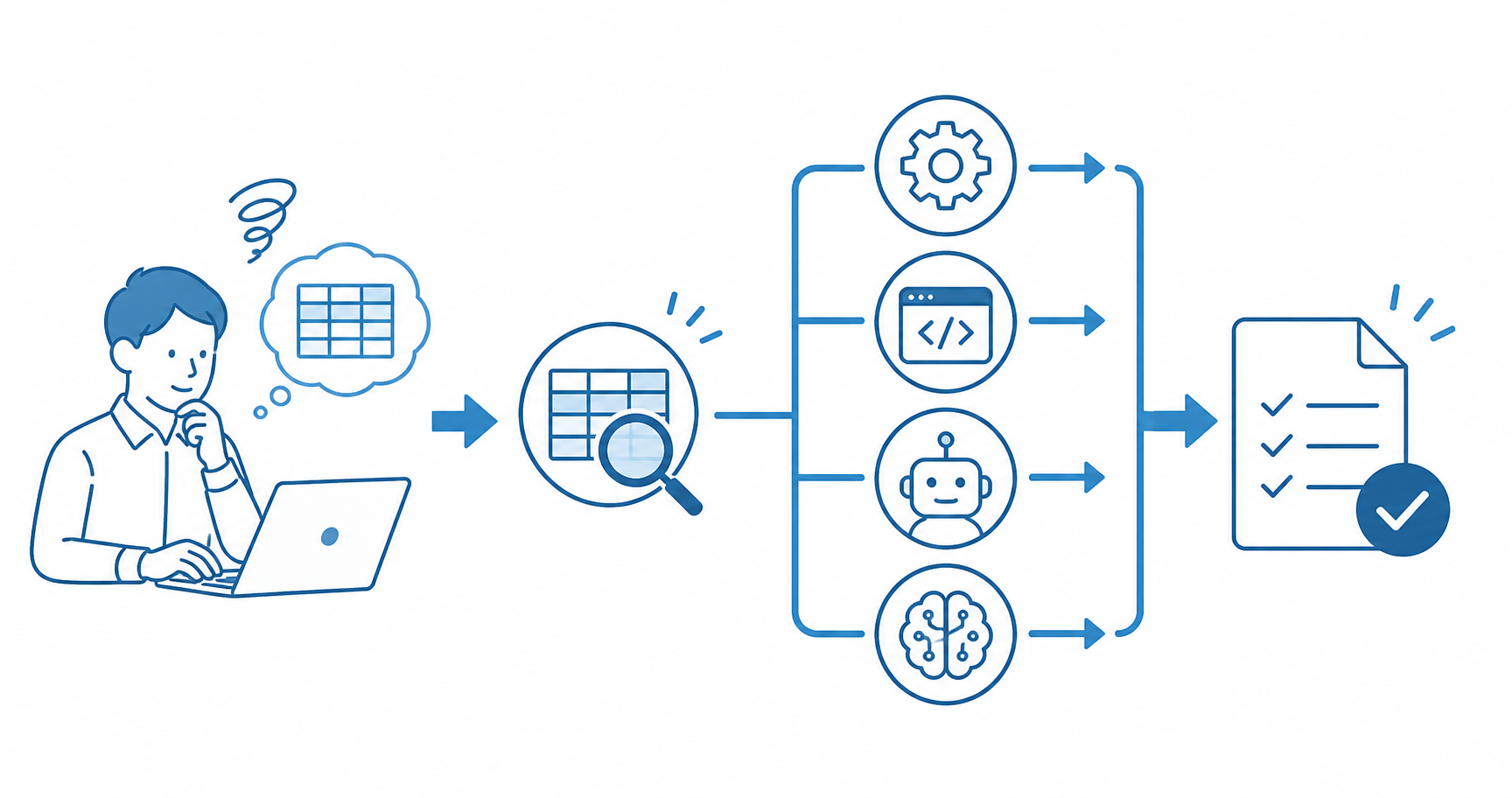
エクセル作業の効率化は、繰り返し行っている作業の洗い出しから始めるのが近道です。便利な関数やマクロを覚える前に、どの作業が自動化に向くかを見極めます。ここを飛ばすと、手段だけが増えて現場に定着しません。
自動化の効果が大きいのは、頻度が高く時間もかかる作業です。毎日の売上入力、週次の集計、月次のレポート作成などが代表例。まずは1週間、自分の作業をメモするだけでも候補が見えてきます。
手段は1つではありません。作業の内容に応じて、次のように向き・不向きが分かれます。エクセル内で完結する方法から、外部ツールと連携する方法まで、全体像を押さえておきましょう。
| 手段 | 向いている作業 | 難易度 |
|---|---|---|
| 関数・数式 | 計算・集計・日付や時間の処理 | やさしい |
| マクロ/VBA | 決まった操作の繰り返し | 中 |
| Power Query | 複数データの取り込み・整形 | 中 |
| RPA・Power Automate | 他アプリをまたぐ定型業務 | 中〜高 |
| AI OCR | 紙・PDFの書類をExcelに取り込む | やさしい |
エクセルそのものの自動化手順を広く知りたい方は、エクセル自動化のやり方を解説した記事もあわせてご覧ください。本記事では、効率化の始め方とミス削減に絞ってお話しします。
マクロとは?VBAとの違いと「やめとけ」の真相
マクロとは、エクセルの一連の操作を記録して、ボタン1つで再生できる機能です。「開発」タブから記録を始められ、特別な知識がなくても使えます。毎回同じ並べ替えや書式設定を繰り返すなら、まず試したい機能。
VBAとは、そのマクロを編集・拡張するためのプログラミング言語です。記録しただけでは難しい条件分岐や、外部データとの連携まで組めます。マクロが「入り口」、VBAが「応用」と考えるとわかりやすいです。
「VBAはやめとけ」と検索されるのには理由があります。作った本人しか中身がわからず、属人化しやすい点です。担当者が異動すると、誰も直せないマクロだけが残る。これは私たちが現場でよく見てきた失敗パターンです。
とはいえ、VBAが悪いわけではありません。開発の立場で言うと、大切なのは費用対効果で手段を選ぶこと。費用を抑えたい方には、Power Automate(デスクトップ版)を中立の立場で提案することもあります。Microsoftライセンスの範囲で使えるためです。道具は、業務に合わせて選びます。
とりあえずVBAを勉強すれば、効率化できますか?
勉強より先に、その作業がVBA向きかを見極めるのが得策です。関数やAI OCRで足りる作業も多いんですよ。
まずは身近な手段で効果を確かめたい、という方は多いはずです。自社の作業で小さく試すのが、遠回りに見えて確実な一歩になります。
エクセル作業を効率化する手順【自動化の始め方】
エクセル作業の効率化は、①洗い出し②優先順位づけ③手段の選定④小さく試す⑤チェックの仕組み化⑥マニュアル化、の6ステップで進めます。いきなりコードを書き始めないのがコツです。
毎日・毎週・毎月、決まった手順で行っている作業をリストにします。「売上データの転記」「関数での合計」「体裁を整えて印刷」など、細かく分けて書き出すのがポイント。頭の中の作業を紙に出すだけで、ムダが見えてきます。
書き出した作業に、頻度とかかる時間を書き添えます。毎日30分の作業は、年間で約120時間。頻度が高く時間がかかるものほど、自動化の効果が大きくなります。まずは効果の大きい作業を1つ選びます。
計算や日付・時間の処理なら関数、同じ操作の繰り返しならマクロ、他アプリをまたぐならRPAが向きます。紙やPDFの書類をExcelに取り込む作業なら、AI OCRが近道です。前章の表を手がかりに、作業ごとに手段を決めてください。
最初から完璧をめざさず、1つの作業で試します。マクロなら記録機能で短い手順から。うまく動けば成功体験になり、次の自動化へ進む弾みがつきます。失敗しても範囲が小さいので、やり直しも簡単です。
自動化と同時に、間違いに気づける仕組みを入れます。データ検証で入力値を制限し、条件付き書式で異常値に色をつける。自動化は速さだけでなく、正確さのためにも効きます。詳しくは次章で解説します。
動いた仕組みは、誰が見てもわかるマニュアルに残します。属人化を防ぎ、担当が変わっても使い続けられます。1つ成功したら、同じ要領で2つ目・3つ目の作業へ。効率化が社内に広がっていきます。
エクセル作業のミスを減らすには?
エクセル作業のミスは、手入力を自動化し、データ検証と条件付き書式でチェックを仕組み化すると大きく減らせます。人が打つ工程が減るほど、誤入力も減っていきます。気合いやダブルチェックに頼らないのがコツです。
- データ検証:入力できる値や形式を制限し、誤入力を未然に防ぐ
- 条件付き書式:異常値や空欄に色をつけ、見た目で気づけるようにする
- 関数・マクロ:手計算と転記をなくし、計算ミスそのものを断つ
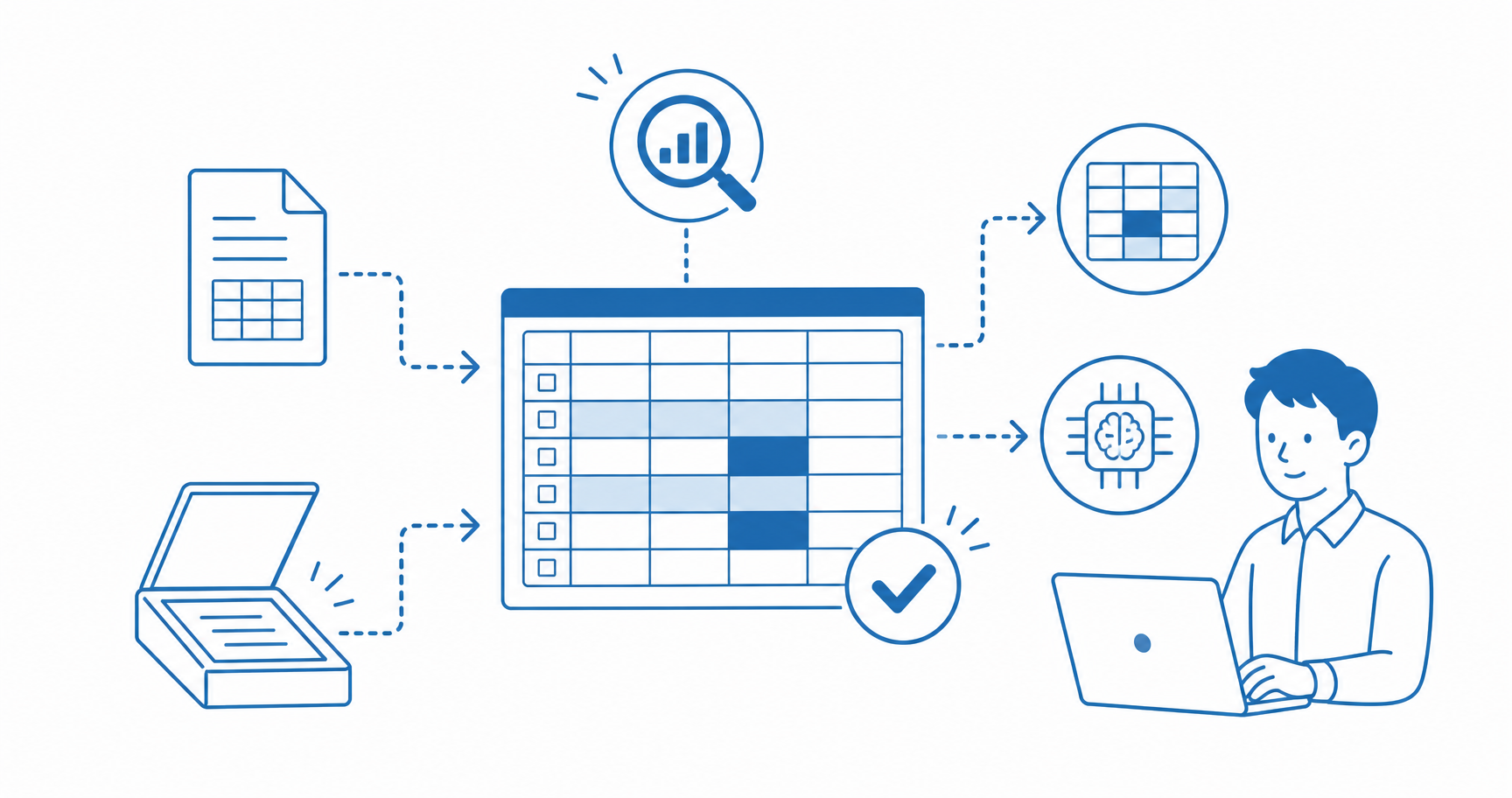
そもそも手入力をなくせば、ミスの元から断てます。紙やFAXの書類をExcelに打ち直しているなら、AI OCRでの取り込みが有効です。無料で試せる方法は、Googleの無料OCRでPDFを変換する記事やOCRでPDFからExcelへ変換するコツで確認できます。
Excelには画像から表を読み取る標準機能もあります。使い方はExcel標準OCR機能の解説記事が参考になります。うまく読めないときの対処は、PDFのテキスト認識ができない原因と解決策にまとめました。
導入のご相談を受けていると、意外な遠回りも見かけます。Excelで作って印刷した帳票を、わざわざOCRで読み直しているケースです。元データがデジタルにあるなら、RPAやVBAで直接つなぐほうが速い。ツールありきではなく、業務を起点に手段を選ぶのが正解です。紙帳票のデータ化全体は、データ入力を自動化する4つの方法と5つの選び方で整理しています。
自動化しきれない作業はどうする?開発元の視点
すべてを自分で組む必要はなく、大掛かりなツールを入れずに既存のExcel環境で効率化できるケースも多いというのが、開発元としての実感です。私たちシー・システムは、ExcelマクロやGASを使った自動化の開発も手掛けてきました。
一方で、正直にお伝えすると限界もあります。くずし字の手書きは、どのOCRでも完璧には読めません。だからこそ最後は人の目でのチェックを前提に、仕組みを設計します。できることとできないことを正直に話すのが、私たちの流儀です。
紙やPDFの書類の取り込みを本格的に自動化したいなら、AI JIMY Paperbotという選択肢があります。定型・非定型の帳票や手書きに対応し、読み取ったデータの基幹システムへの入力まで任せられます。定額制なので、処理量が増えても年間予算が立てやすい構造です。
第三者評価の実績もあります。ITreview Grid Award 2026 SpringのOCRソフト部門で最高評価「Leader」を受賞しました(2026年4月発表・出典:PR TIMES)。登録なしで試せる文字列変換ツール、AI JIMY Converterもあります。業界特有のニッチな処理の相談にも対応可能です。まずは自社の作業で試すのが早道です。
エクセル作業の効率化に関するFAQ
検討の場面でよくいただく質問をまとめました。社内で手段を選ぶときの材料にしてください。
- エクセル作業の効率化は何から始めればいいですか?
-
繰り返し行っている作業の洗い出しから始めてください。頻度が高く時間のかかる作業を1つ選び、関数やマクロなど合う手段で小さく試すのが近道です。いきなりコードを書く必要はありません。
- マクロとVBAの違いは何ですか?
-
マクロは操作を記録して再生する機能、VBAはそのマクロを編集・拡張する言語です。マクロが入り口、VBAが応用という関係になります。まずはマクロの記録機能から試してください。
- 「VBAはやめとけ」と言われるのはなぜですか?
-
作った本人しか中身を把握できず、属人化しやすいからです。担当者が変わると誰も直せなくなるリスクがあります。マニュアル化するか、関数やRPAなど保守しやすい手段を検討すると安心です。
- Pythonでエクセル作業を自動化できますか?
-
できます。openpyxlやpandasといったライブラリを使えば、複雑なデータ処理や分析を自動化できます。ただし環境構築が必要なため、まずは関数やマクロで足りないかを確かめてから検討してください。
- RPAとは何ですか?エクセルの自動化に使えますか?
-
RPAとは、定型業務をソフトウェアのロボットに代行させる仕組みです。Excelだけでなく他アプリをまたぐ操作を自動化できます。費用を抑えたい場合は、Microsoftライセンスで使えるPower Automateが現実的な選択肢になります。
- 紙やPDFの書類をエクセルに取り込む作業も自動化できますか?
-
AI OCRを使えば自動化できます。紙やPDF、FAXの書類を読み取り、Excelに使える形でデータ化できます。手入力そのものがなくなるため、転記ミスの削減にも効果的です。まずは無料で試せる方法から確かめてください。
まとめ|手段選びの前に、作業の洗い出しから
エクセル作業の効率化は、便利ワザ集めではなく作業の洗い出しから始まります。急がば回れの典型例です。
- 繰り返し作業を洗い出し、頻度と時間で優先順位をつける
- 関数・マクロ・RPA・AI OCRから、作業に合う手段を選ぶ
- データ検証と条件付き書式で、ミスに気づける仕組みを入れる
手入力から解放された時間は、確認や改善など人にしかできない仕事に回せます。まずは自分の1週間の作業をメモするところから始めてみてください。紙やPDFの取り込みが多い方は、資料で全体像を確認するのが手早い第一歩です。