ExcelやPDFなど既存のデータから一部をコピーして別のファイルへ貼り付けするようなPCでの作業は、意外に時間がかかるものです。また、貼付けや入力でミスを起こすこともあるでしょう。こういった単純作業は、PCで自動化するとミスが起こりにくくなります。最近、多くの企業で取り入れられているのはRPA(Robotic Process Automation)です。処理手順を登録すれば、人が操作するのと同じようにアプリケーションやシステムの操作ができます。カンタンな処理であれば、無料で利用できるPower Automate Desktopがおススメです。この記事では、Power Automate Desktopのインストール方法を紹介します。
はじめに
Power Automate for desktopのインストールに必要な条件は何ですか?
Power Automate for desktopをインストールし動作させるには、Microsoftアカウントまたは職場や学校のアカウントが必要です。
Power Automate Desktopのダウンロード方法は何ですか?
Microsoftの公式サイトにアクセスし、「無料トライアルを始める」をクリックします。次に、「Install Power Automate on your device」のページで「Download the Power Automate installer」をクリックしてインストーラーをダウンロードします。
Power Automate for desktopのインストール手順を教えてください。
ダウンロードしたインストーラーを起動し、「次へ」をクリックします。使用条件に同意して「インストール」を選び、必要に応じてユーザー制御画面で「はい」をクリックし、インストールが完了するまで待ちます。
初めてPower Automate for desktopにサインインする方法は何ですか?
初回起動時にMicrosoftアカウントでサインインし、「Power Automateへようこそ」画面が表示されたら「次へ」をクリックします。次に、「国/地域の選択」で「日本」を選んで「開始する」をクリックするとコンソールが起動します。
インストール後に取るべき初期設定は何ですか?
サインイン後、必要に応じてブラウザの操作を拡張機能で有効にする設定を行いますが、その場で行わなくても後日設定可能です。
Power Automate for desktopをダウンロードする
下記Microsoftのサイトへアクセスし「無料トライアルを始める」をクリックします。
https://www.microsoft.com/ja-jp/biz/smb/column-power-automate-desktop
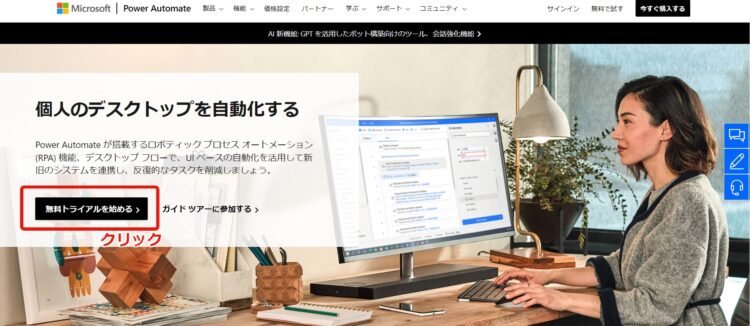
「Install Power Automate on your device」のWebページが表示されたら、「Download the Power Automate installer」をクリックします。
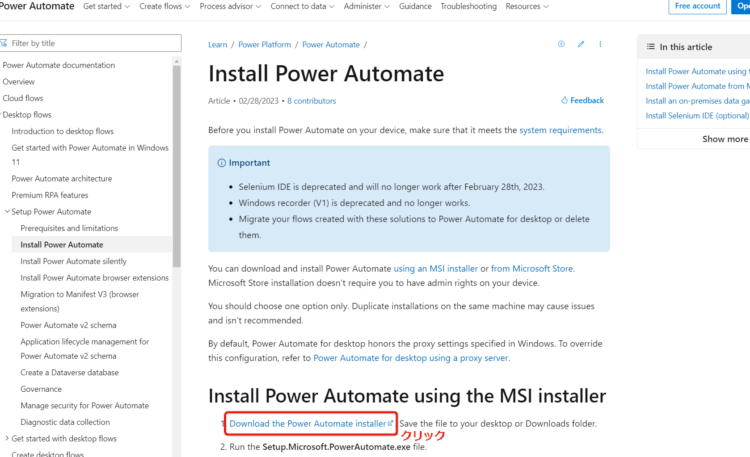
PADのインストーラーがダウンロードがされます。ダウンロードが完了したら、「ファイルを開く」をクリックするか任意の保存先よりインストーラーを起動してください。
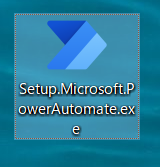
Power Automate for desktopをインストールする
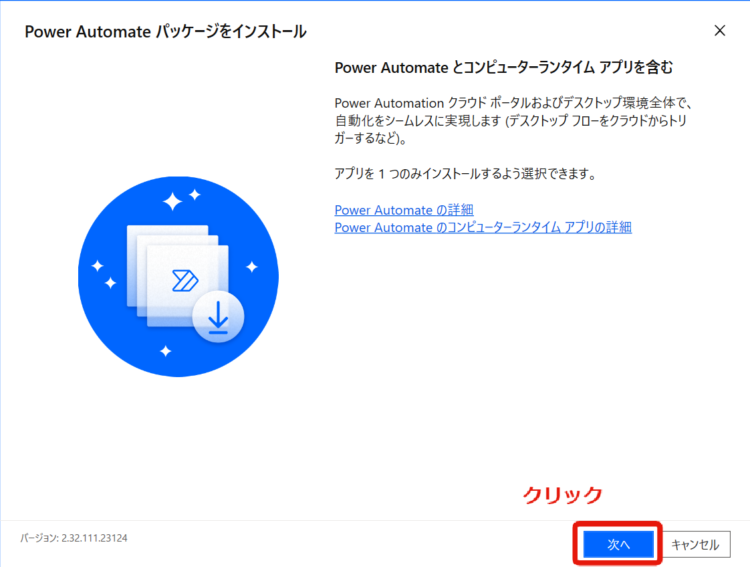
インストール画面が表示されるので、「次へ」をクリックします。
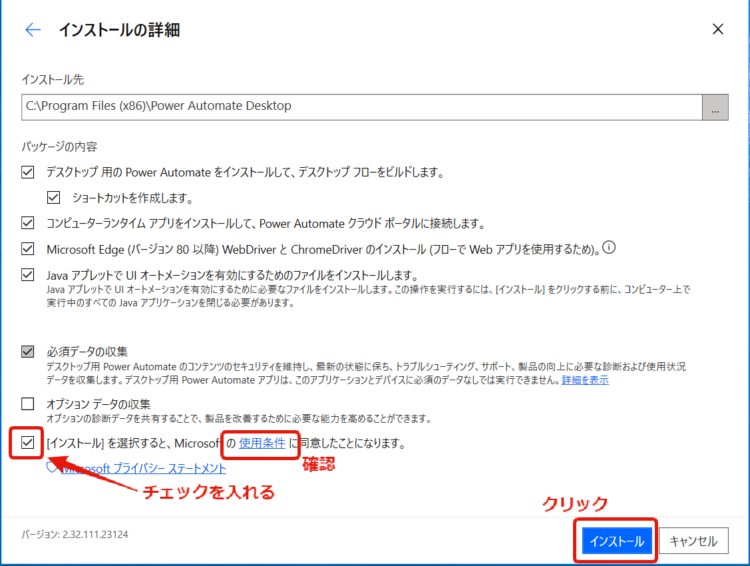
「[インストール]を選択すると、Microsoftの使用条件に同意したことになります。」にチェックを入れ、使用条件を確認したのち「インストール」をクリックします。
※ユーザー制御画面が表示される場合は、「はい」をクリックしてインストールを進めます。
「インストール成功」画面が表示されるとインストールが完了しています。「アプリの起動」をクリックするとPADで作業が行えます。
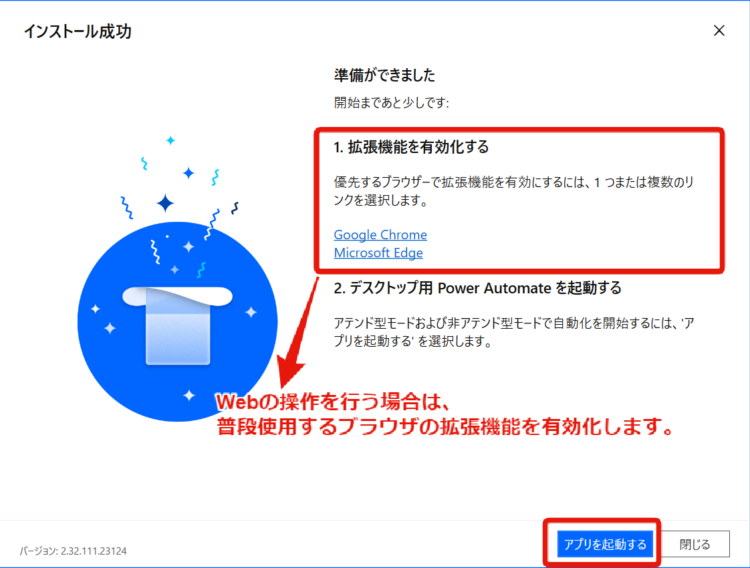
※「1.拡張機能を有効にする」は、ブラウザーの操作を予定していればこの場で機能拡張を有効にすることができます。この場で設定しなくても、後日設定は可能なので飛ばしてもOKです。
Power Automate for desktopにサインインする
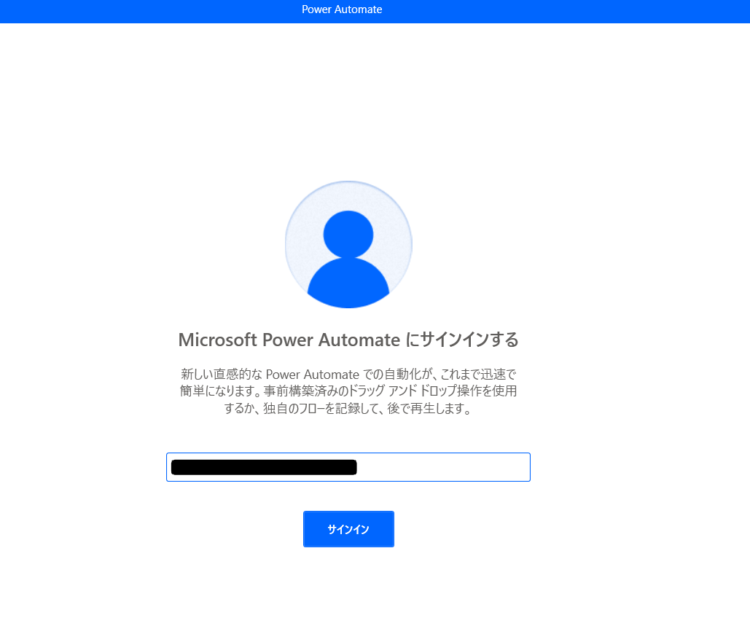
初回PAD起動時は、「Microsoft Power Automateにサインインする」という画面が表示されます。Microsoftアカウントを入力して「サインイン」をクリック、次の画面でパスワードを入力しログインしてください。
「Power Automateへようこそ」画面が表示されるので、「次へ」をクリック
「国/ 地域の選択」のリストから「日本」を選択して、「開始する」をクリックするとコンソールが起動します。
以上がPADのインストール方法となります。
データ入力を自動化するならAI JIMY Paperbotがおススメ!
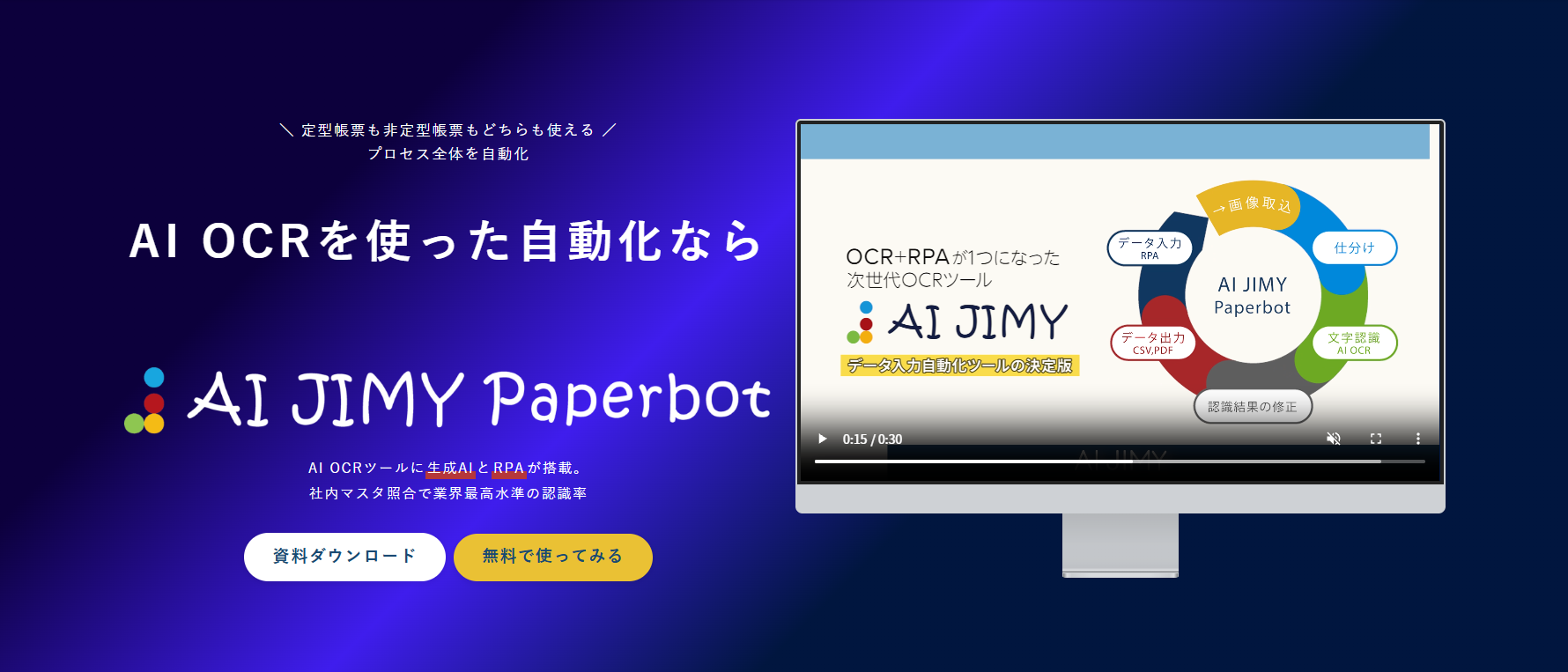
AI OCRを搭載しデータ入力を自動化するツールAI JIMY Paperbot には簡易なRPA機能を用意しています。しかし、複雑な作業には向きません。この記事でも掲載している無償のRPAツールである、Power Automate for desktop (以下PADと略)と組み合わせて利用する方法をご提案していますので、ぜひ一度ご相談ください。
AI JIMY Paperbotを利用するメリット
OCRに生成AIとRPAを搭載 一つのツールでデータ入力作業を完結
画像の取り込みから取引先ごとの仕分け、手書き文字の認識、テキストデータの出力、業務システムへのデータ入力まで、一連の作業をAI JIMY Paperbotひとつで自動化できます。
無料で誰でもカンタンに使用可能
AI JIMY Paperbotは特別な技術知識は不要で、マウスだけの直感的な操作が可能です。RPAツールとの連携や専門知識が必要なAPIなどの開発作業は必要ありません。無料で利用開始できますので、カンタンに試すことができます。
自動でファイル名を変換できるリネーム機能
リアルタイム処理を行い、任意で電子帳簿保存法の改正にも対応したファイル名に自動で変換可能です。
AI類似変換で社内のマスタと連携し、文字認識が向上
日本語の認識は、手書きも含めてかなり高い精度で変換できます。間違いやすい商品名などの固有名詞は、あらかじめAI JIMY Paperbotに登録しておくことでさらに認識率が向上します。
多様な業務で活用
さまざまな業務で使用が可能です。FAXの受注入力、請求書の集計、手書きアンケートや申込書のデータ入力、作業日報のデジタルデータ化など多岐にわたる業務プロセスをサポートします。